
Светлая и тёмная тема
Палитра выбирается по настройке Windows и переключается на лету. Акцентный цвет задаётся одной строкой в конфигурации — контраст текста подбирается сам.
NIInstaller упаковывает ваше приложение в один самодостаточный .exe: внутри
и файлы, и мастер установки с собственным интерфейсом — светлым или тёмным, вслед за
темой Windows. Никаких серых диалогов из девяностых.
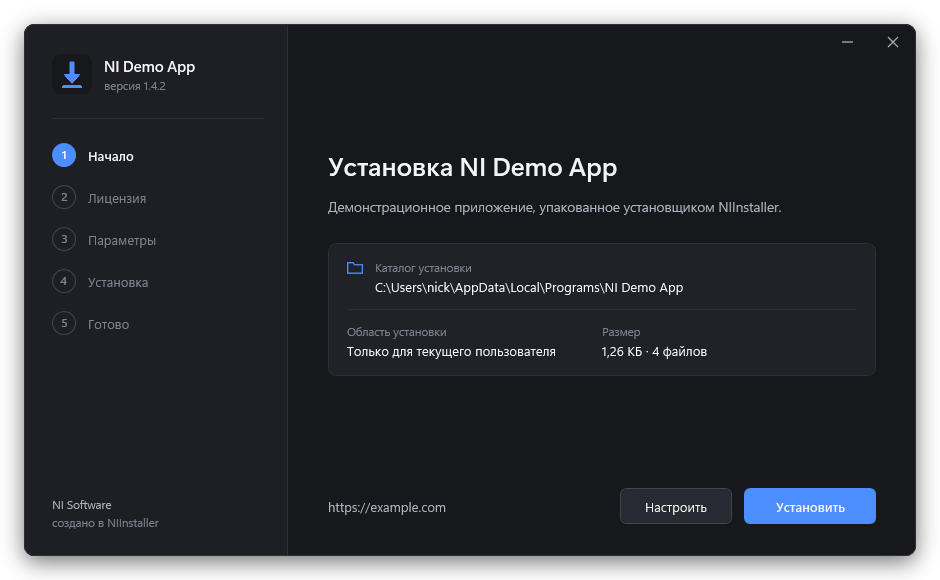
Свой интерфейс — только оболочка. Под ней всё, что ожидают от установки на Windows: права, реестр, ярлыки, откат и удаление.
Палитра выбирается по настройке Windows и переключается на лету. Акцентный цвет задаётся одной строкой в конфигурации — контраст текста подбирается сам.
Установка для всех пользователей или только для себя. UAC запрашивается перед копированием и лишь если каталог действительно требует администратора.
Необязательные части приложения — это просто папки внутри пакета. Ярлыки на рабочем столе и в «Пуске», добавление каталога в PATH — по галочке.
Если файлы заняты, установщик покажет список приложений и кнопку «Закрыть и продолжить»: закроет их сам и продолжит с того же места. Внутри — Restart Manager, как в Windows Update.
Установщик пишет квитанцию: какие файлы, папки, ярлыки и ключи он создал. Деинсталлятор удаляет ровно это и стирает себя — без мусора в системе.
/S, выбор каталога, компонентов и ярлыков ключами, коды возврата и журнал в %TEMP%. Годится для GPO, SCCM и скриптов.
Конструктор NIInstaller Studio делает всё в окнах: заполняете поля, указываете папку с приложением и нажимаете «Собрать».
Ту самую, где лежит ваш exe со всеми файлами. Её содержимое попадёт в каталог установки один в один.
Название, версия, издатель, логотип. Идентификатор для реестра подставится сам — по нему следующая версия найдёт и заменит предыдущую.
Студия проверит настройки, покажет журнал сборки и предложит сразу запустить результат или посмотреть все экраны будущего мастера.
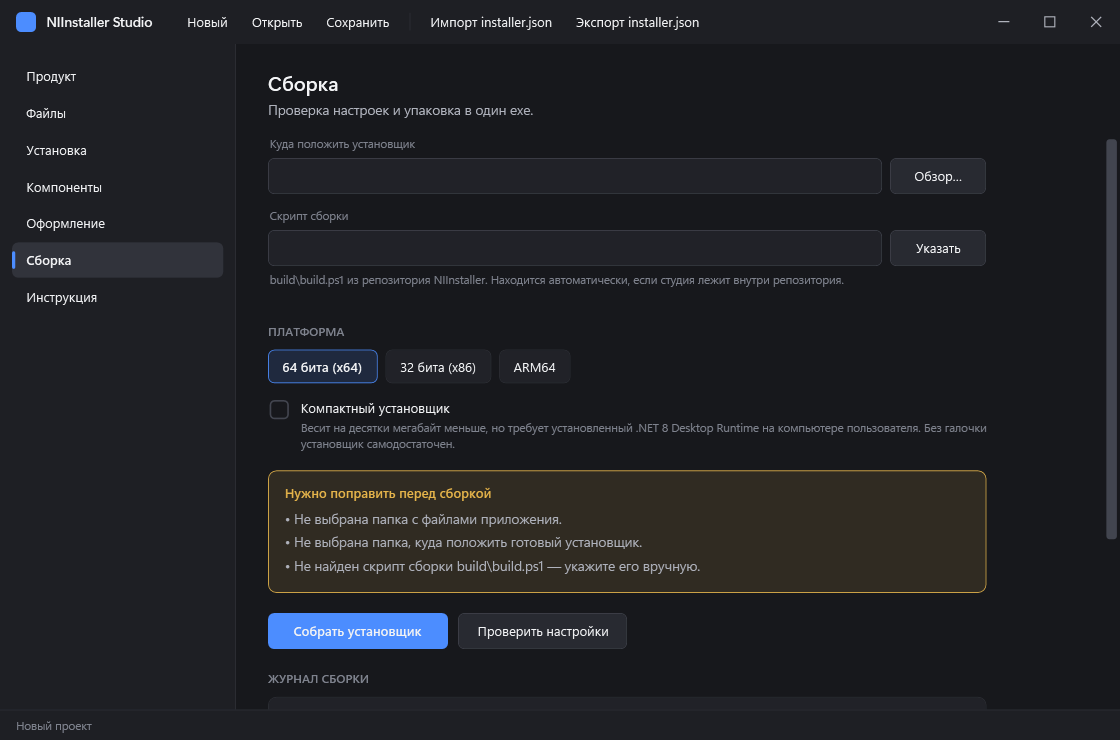
Настройки сохраняются в файл проекта .niproj, а «Экспорт installer.json»
отдаёт манифест для сборки на CI — тем же скриптом, без студии.
Ни одного стандартного контрола Windows: кнопки, переключатели, поля, полосы прокрутки и диалоги нарисованы внутри окна.
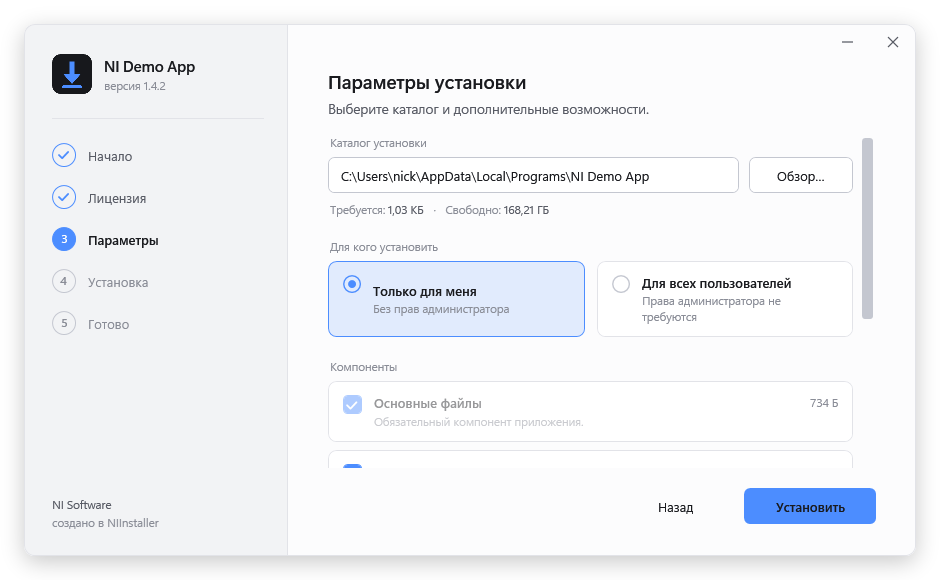
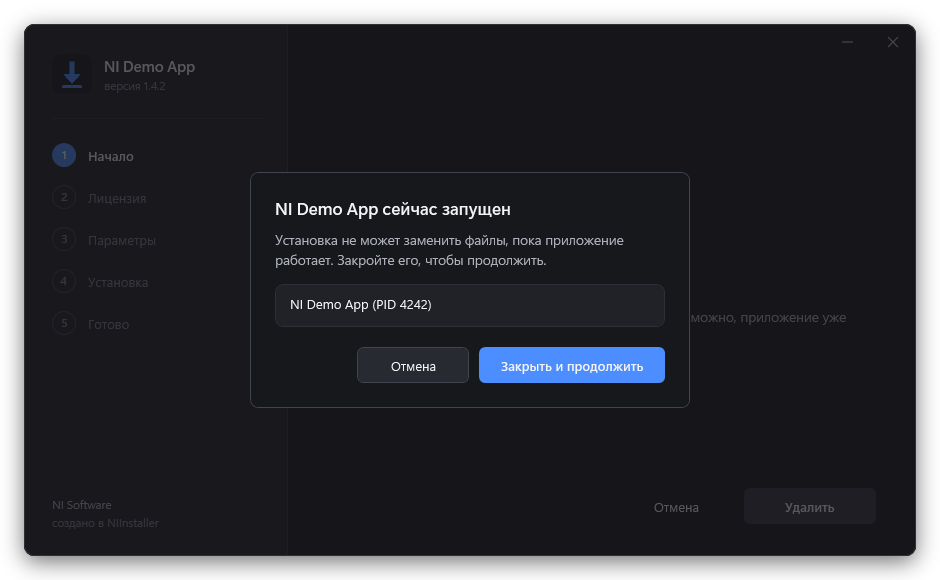
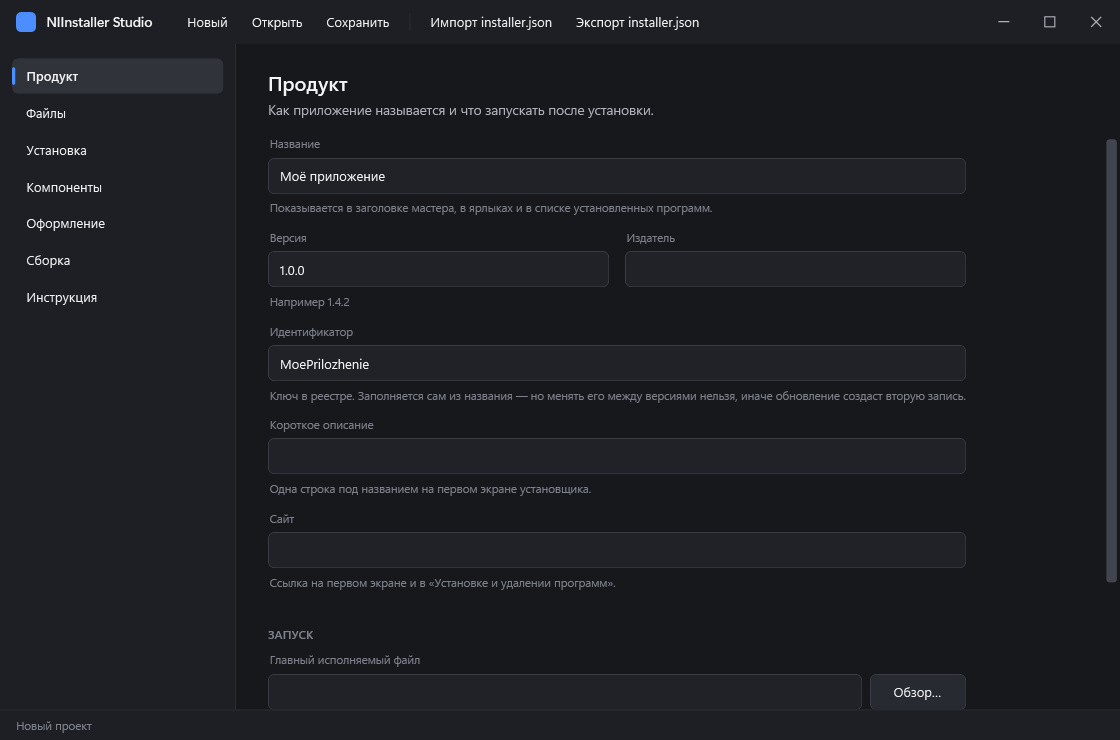
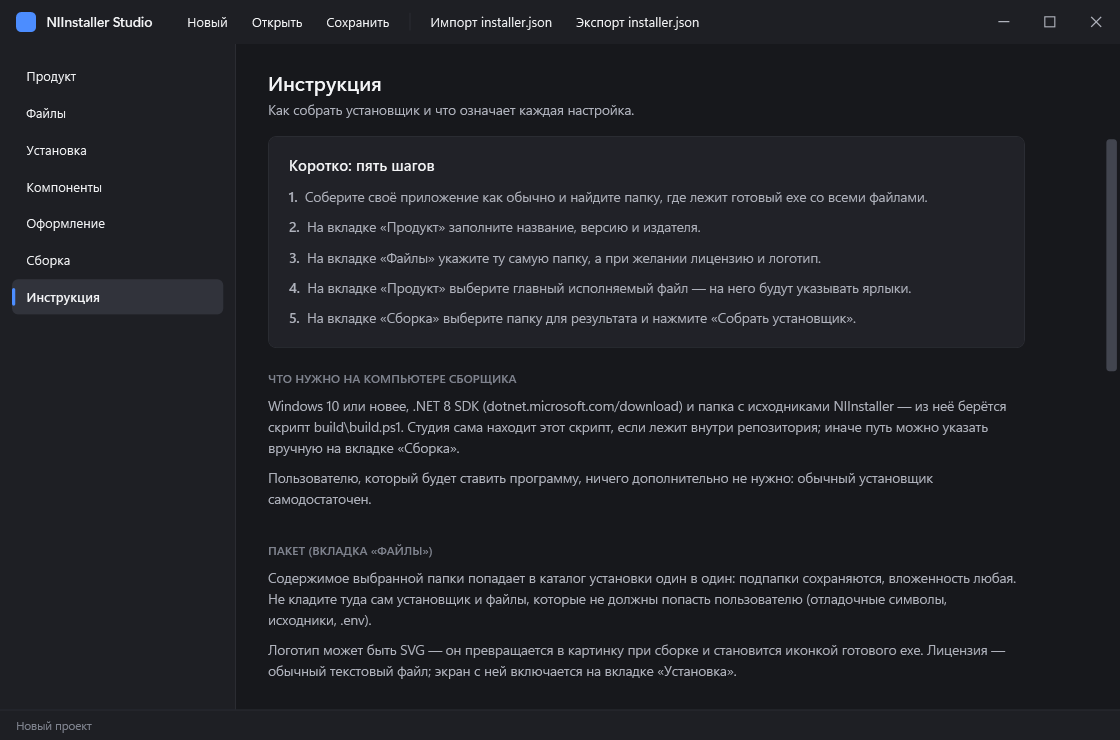
Оба файла — обычные установщики NIInstaller: внутри всё необходимое, .NET ставить не нужно.
Конструктор установщиков со встроенной инструкцией. Для сборки понадобится .NET 8 SDK и папка с исходниками NIInstaller.
Скачать 1.0.0Тот же мастер с игрушечным приложением внутри: можно пройти установку и удаление целиком, ничего не ломая.
Скачать демоФайлы не подписаны сертификатом издателя — SmartScreen может предупредить при первом запуске. Проверить целостность можно по SHA-256: SHA256SUMS.txt.
Студия — это оболочка над скриптом сборки. Тот же результат получается одной командой.
# payload — папка с приложением, config — описание продукта
.\build\build.ps1 -Payload C:\build\MyApp -Config C:\build\installer.json -Logo C:\build\logo.svg

# получится dist\MyApp-Setup-1.0.0.exe — один файл, внутри всё
MyApp-Setup.exe /S /D="C:\Apps\MyApp" --per-machine --components=docs
MyApp-Setup.exe --uninstall --silent --keep-data
| Ключ | Что делает |
|---|---|
/S | Тихая установка без интерфейса |
/D=PATH | Каталог установки |
--per-machine · --per-user | Для всех пользователей или только для текущего |
--components=a,b | Какие компоненты ставить |
--shortcuts=desktop,startmenu | Какие ярлыки создавать (пусто — никаких) |
--add-to-path | Добавить каталог установки в PATH |
--uninstall · --keep-data | Удаление, при желании с сохранением данных |
Коды возврата тихого режима: 0 — успех, 1 — ошибка, 1223 — отменено пользователем.